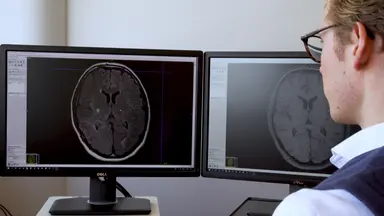
Opracowaliśmy narzędzia programowe do obrazowania przedklinicznego, w tym budowy przemysłowej, fuzji, segmentacji i kwantyfikacji. Nasze oprogramowanie ma być przyjazne dla użytkownika, wydajne i kompatybilne z każdym urządzeniem do obrazowania małych zwierząt, aby umożliwić odtwarzalną analizę ilościową pozyskanych multimodalnych danych obrazowych. Automatyzacja jest ważnym tematem w naszej dziedzinie, ponieważ ręczna analiza jest często zbyt czasochłonna, podatna na błędy i mało odtwarzalna.
Automatyzacja oparta na oprogramowaniu może sprawić, że analiza będzie wydajna i powtarzalna, ale wyzwaniem jest sprawienie, aby automatyzacja była wystarczająco solidna. Urządzenia do obrazowania małych zwierząt dostarczają wolumetrycznych danych obrazowych znieczulonych myszy i szczurów laboratoryjnych oraz umożliwiają nieinwazyjną ocenę zmian patologicznych i fizjologicznych. Zintegrowane urządzenia multimodalne łączą w sobie zalety wielu modalności, takich jak mikrotomografia komputerowa i PET.
Możliwe jest również połączenie dwóch oddzielnych urządzeń. Opracowaliśmy oprogramowanie do automatycznego łączenia specjalnych modalności, takich jak mikro CT i FMT. Dostarczyliśmy również wydajne oprogramowanie do interaktywnej fuzji obrazów i zdefiniowaliśmy nowy format pliku do przechowywania danych obrazu, biorąc pod uwagę aspekty z zakresu zarządzania danymi.
W zeszłym roku opublikowaliśmy podejście do retrospektywnego bramkowania oddechowego i ustawień o wysokiej przepustowości. Wynikiem naszego protokołu jest macierz transformacji, która jest generowana przy użyciu etapu kalibracji, który obejmuje widoczne struktury, takie jak znaczniki powiernicze. Następnie fuzję obrazu można zautomatyzować za pomocą tej macierzy transformacji, co eliminuje potrzebę stosowania markerów.
Zacznij od załadowania obrazów obu modalności. W tym celu należy otworzyć oprogramowanie analityczne. Aby załadować obraz CT A jako podkład, przejdź do Plik, a następnie Podkład i kliknij Załaduj podkład.
W wyświetlonym oknie dialogowym wybierz i otwórz plik obrazu. Podobnie, aby załadować obraz PET A jako nakładkę, kliknij Plik, Nakładka, Załaduj nakładkę i wybierz plik obrazu, aby go otworzyć. W przypadku łączenia na podstawie znaczników ukryj podkładanie, przechodząc do opcji Menu, Widok i Widoczność warstwy.
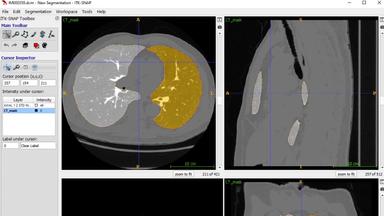
Następnie odznacz nakładkę i zachowaj podkład. W razie potrzeby przełącz wybraną warstwę na podkładanie. Aby wyświetlić wiele widoków przekrojów, naciśnij alt plus A dla widoku osiowego, alt plus S dla widoku strzałkowego i alt plus C dla widoku koronalnego.
W razie potrzeby naciśnij CTRL i W, a następnie dostosuj lewy i prawy pionowy pasek w oknie dialogowym, aby lepiej widzieć powierników. Kliknij OK, aby zamknąć okno dialogowe. Kliknij symbol znacznika na pionowym pasku narzędzi po lewej stronie, aby aktywować tryb działania myszy, Utwórz znacznik.
Przejdź do jednego powiernika fantomu. Umieść wskaźnik myszy na środku i kliknij lewym przyciskiem myszy. Wybierz opcję W porządku Aby zapisać znacznik, umieść wskaźnik myszy na widoku płaszczyzny i użyj Alt i kółka myszy, aby przeciąć płaszczyzny.
Dostosuj ustawienia wyświetlania, przechodząc do Menu, Widok, Widoczność warstwy i zaznacz opcję Nakładka, aby wyświetlić nakładkę. Przełącz wybraną warstwę na nałożoną. W razie potrzeby dostosuj okienko, jak pokazano.
Przejdź do każdego powiernika fantomu. Umieść wskaźnik myszy na środku powiernika i kliknij lewym przyciskiem myszy. Kliknij OK, aby zapisać znacznik.
Umieść wskaźnik myszy na widoku płaszczyzny i użyj alt plus kółko myszy, aby przeciąć płaszczyzny. Wyrównaj znaczniki podkładu i nakładki, przechodząc do opcji Fusion, a następnie wybierz opcję Zarejestruj nakładkę do podkładu i wybierając opcję Oblicz obrót i translację. Zanotuj ten pomiar i kliknij przycisk OK.
Sprawdź wynik wyrównania. Jak pokazano wcześniej, uaktywnij widoki warstw podkładania i nakładania. Kliknij symbol na pionowym pasku narzędzi po lewej stronie, aby aktywować tryb myszy Interactive Image Fusion.
Zaznacz nakładkę, odznacz podkładanie i segmentację. Tłumaczenie można wykonać, umieszczając wskaźnik myszy w pobliżu środka widoku. Przytrzymaj lewy przycisk myszy i przesuń mysz, aby przesunąć nakładkę.
Obrót można wykonać, umieszczając wskaźnik w pobliżu krawędzi widoku, osiowej, czołowej lub strzałkowej. Przytrzymaj lewy przycisk myszy i przesuń mysz, aby obrócić nakładkę. Kontynuuj wykonywanie obrotów i translacji w różnych widokach, aż podkładanie i nakładka zostaną wyrównane tak dobrze, jak to możliwe.
Utwórz i zapisz transformację różnicową, przechodząc do opcji Łączenie, Przekształcanie nakładki, a następnie wybierz Utwórz i zapisz transformację różnicową. W pierwszym oknie dialogowym wybierz oryginalny plik nakładki i kliknij przycisk Otwórz. W drugim oknie dialogowym wprowadź nazwę pliku dla transformacji różnicowej i naciśnij Zapisz.
Aby rozpocząć, uruchom oprogramowanie do analizy. Zaimportuj plik CT jako podkład, klikając Plik, Podkład i Załaduj podkład. W wyświetlonym oknie dialogowym wybierz plik obrazu CT, aby go otworzyć.
Załaduj plik PET jako nakładkę, wybierając kolejno Plik, Nakładka i Wczytaj nakładkę. W wyświetlonym oknie dialogowym wybierz plik z obrazem PET. Aby włączyć wyświetlanie obu warstw, przejdź do Menu, Widok, a następnie Widoczność warstwy i zaznacz zarówno Podkładanie, jak i Nakładanie.
Aby załadować i zastosować wcześniej zapisaną macierz transformacji różnicowej, kliknij Fusion, Overlay Transformation, a następnie Load and Apply Transform. Następnie wybierz plik zawierający matrycę z procesu kalibracji, aby go otworzyć.